
DrugFlow 简介
1. 平台概述
DrugFlow 是一个涵盖药物发现全过程的集成计算平台,它创造性地将人工智能与物理计算技术深度结合,在药物发现“靶标发现与验证、先导化合物发现以及先导化合物优化”的过程中,集成了拥有自主知识产权的多项功能。
DrugFlow 致力于帮助用户减少寻找先导化合物的时间和成本,筛选出兼具高活性和优秀类药性的候选化合物分子,加速推进小分子药物进入临床试验。

图 1. DrugFlow 已上线功能
此用户使用手册是为了让您更快的了解和上手使用 DrugFlow 。如果您还有其他关于平台使用上的问题,请联系我们。
2. DrugFlow 整体框架
在 DrugFlow 网站的首页,您可以了解到当前 DrugFlow 具备的能力和一些简单的介绍,并且您需要注册账号才可以使用平台的工具。当您没有 DrugFlow 账号时,可通过点击首页右上角的“注册”按钮,即可跳转账号注册页面(图 2)。当您有账号时,可点击登录按钮,页面即跳转登录页面。
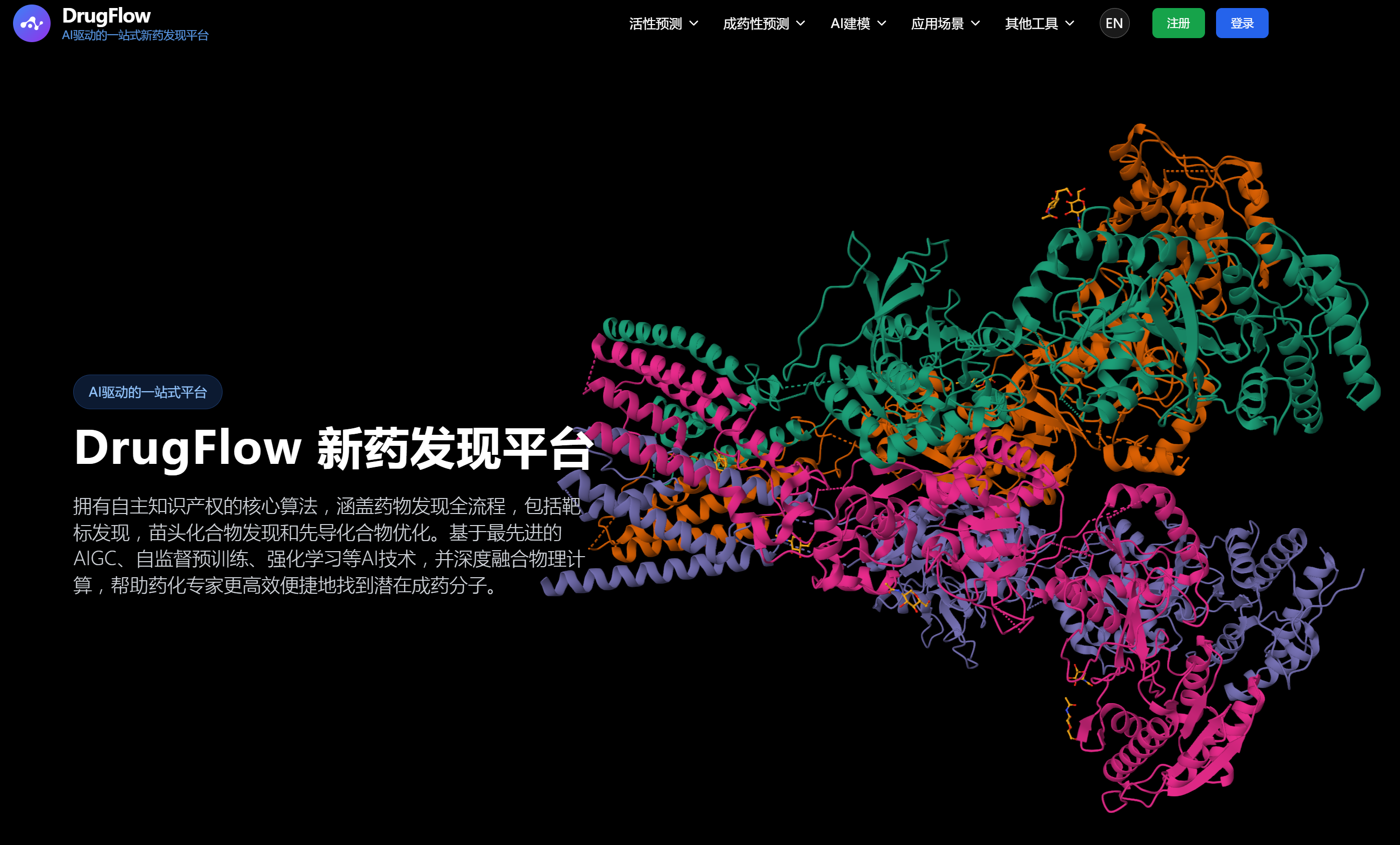
图 2. DrugFlow 首页的页面
3. 注册/登陆 DrugFlow
进入 DrugFlow 注册页面后,按照页面内容逐个填写,下方勾选“我已阅读并同意《用户协议》和《隐私协议》”后,点击注册即可。注册完成后系统会给您的邮箱发一封验证邮件,请根据邮件内容提示激活您的邮件。成功激活后可通过该账号密码登录 DrugFlow。
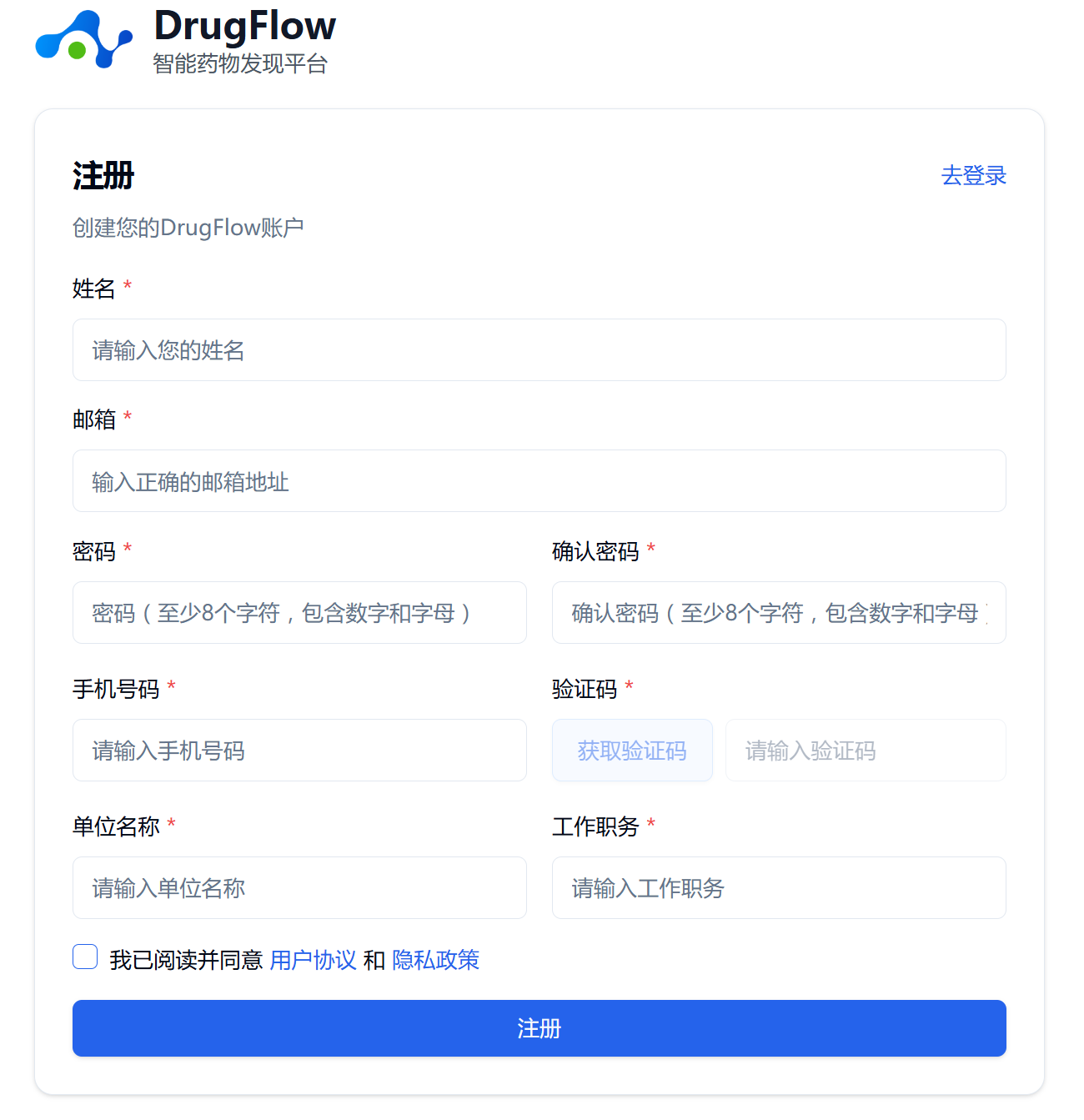
图 3. DrugFlow 注册页面
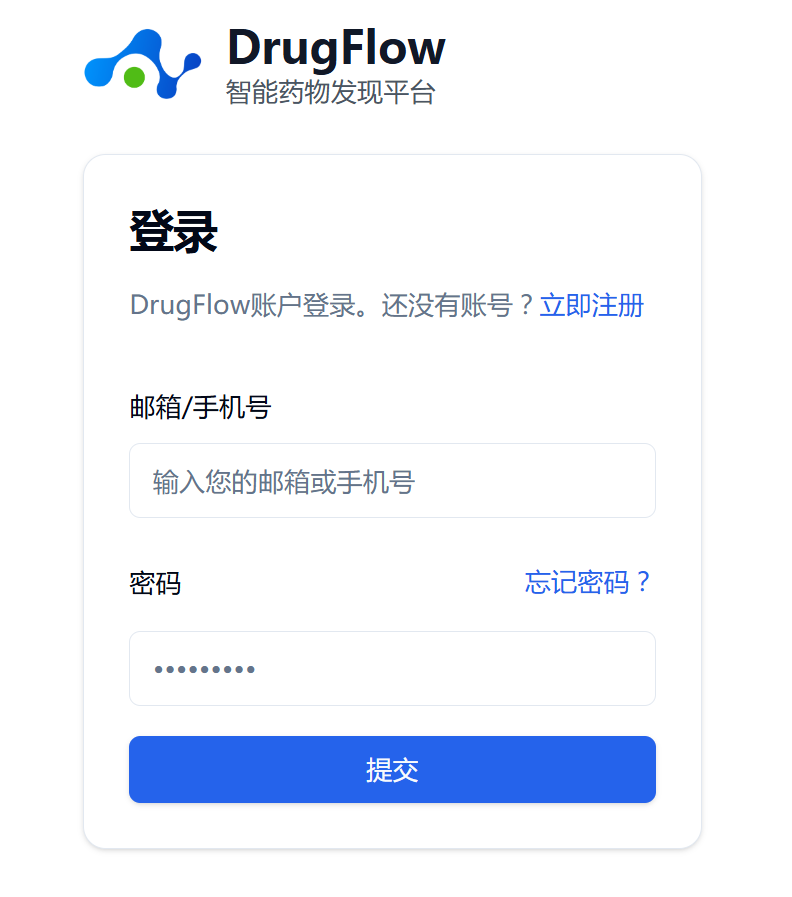
图 4. DrugFlow 登录页面
注意!请务必填写真实信息,注册完成后会有工作人员审核您的信息,只有审核通过的账号才能获得一个月的 DrugFlow 试用权限。
4.创建工作区
登录 DrugFlow 后,需要您创建工作区。工作区,也称为工作空间,是 DrugFlow 为用户提供的项目管理工具,针对不同的项目,您可以创建不同的工作区以便您更好的管理项目中的文件和数据。系统会为每个工作区提供一个任务列表和数据中心。
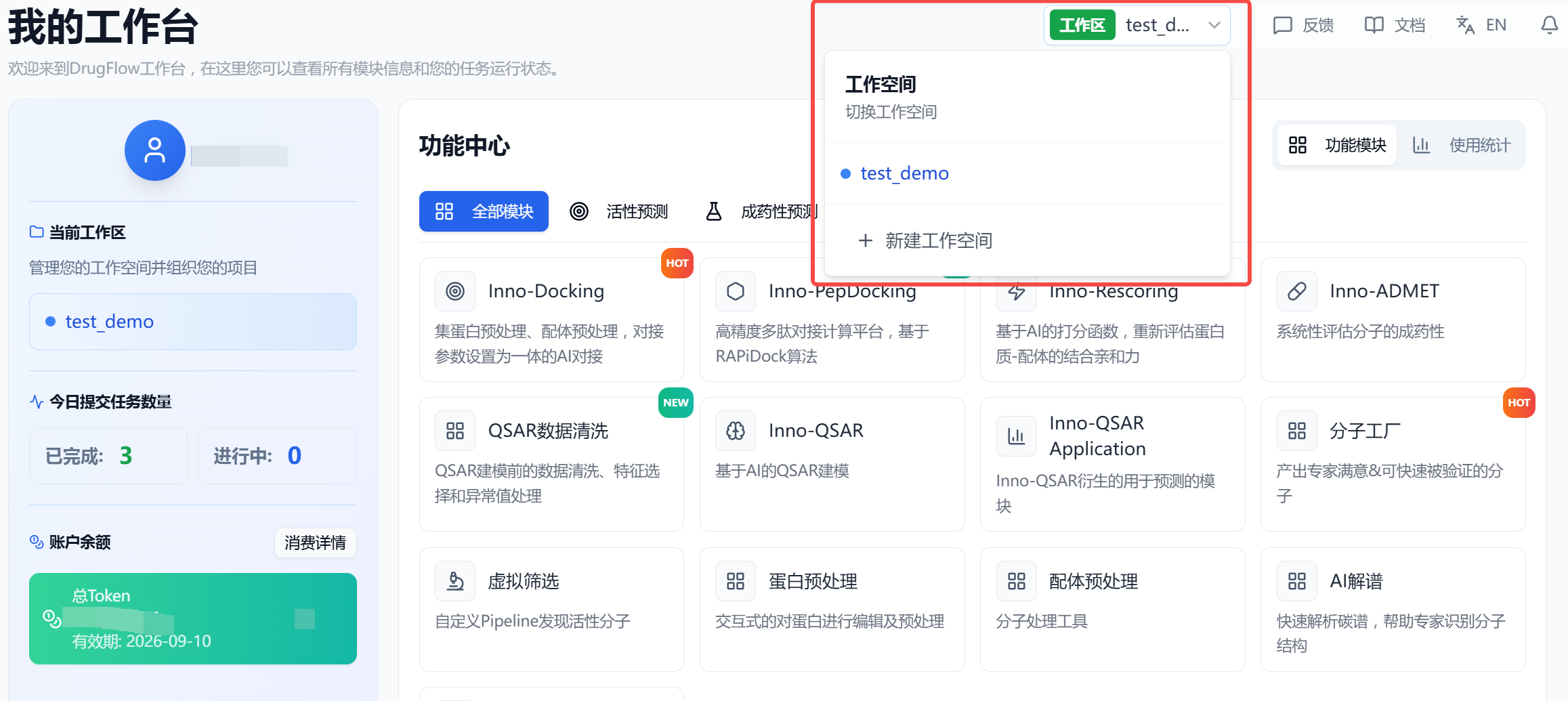
图 5.创建工作区
5.我的工作台
创建好工作区之后,页面进入我的工作台:此页面为用户提供了一个概览页面,用户可以查看提交的任务数量信息、功能快捷入口和一个个模块使用频率统计图。
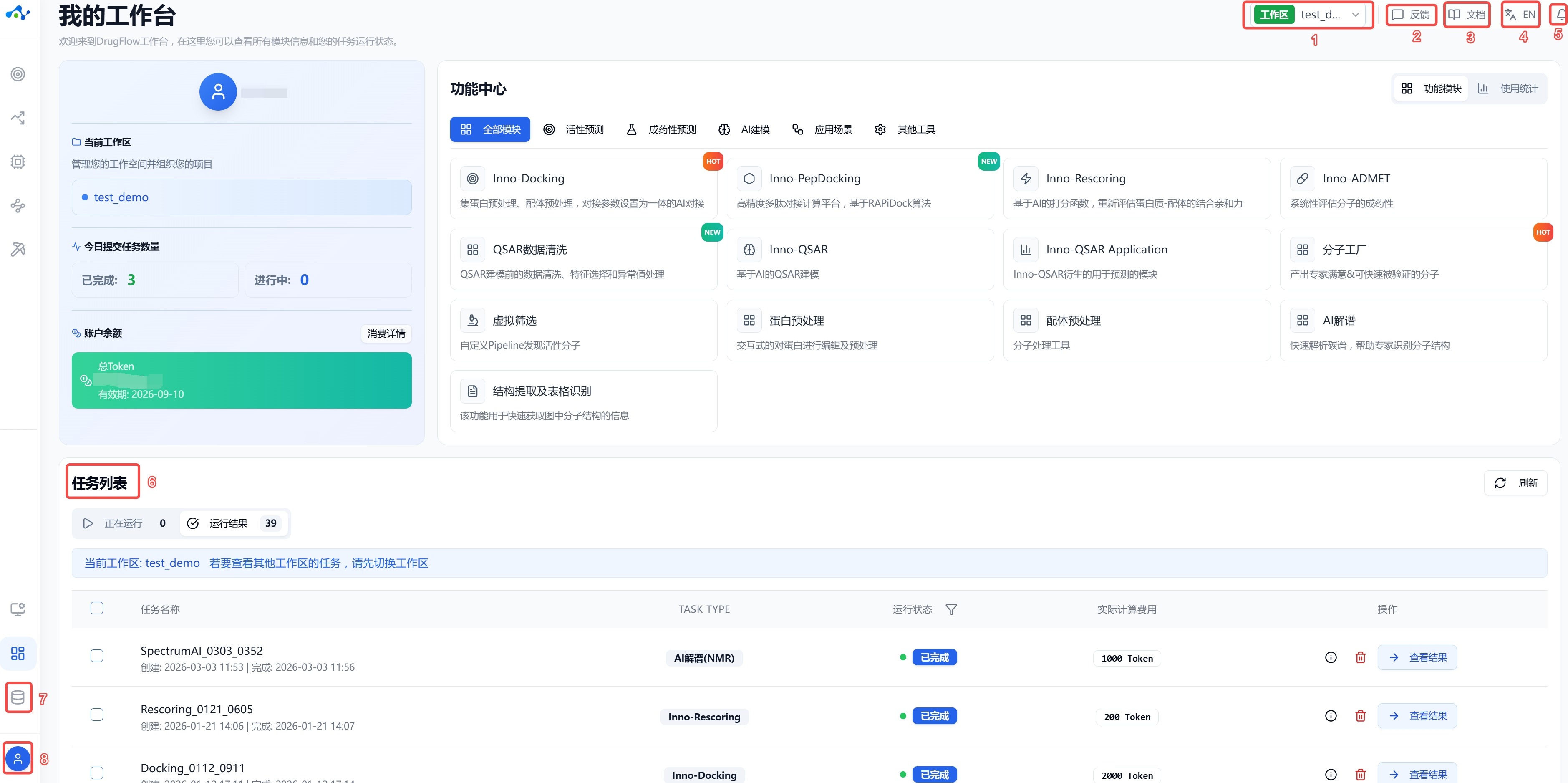
图 6. 我的工作台
(1) 切换/创建工作区
点击该按钮,页面通过下拉菜单的方式来显示所有创建的工作区,可通过点击来切换工作区,或者点击”加号“创建新的工作区。
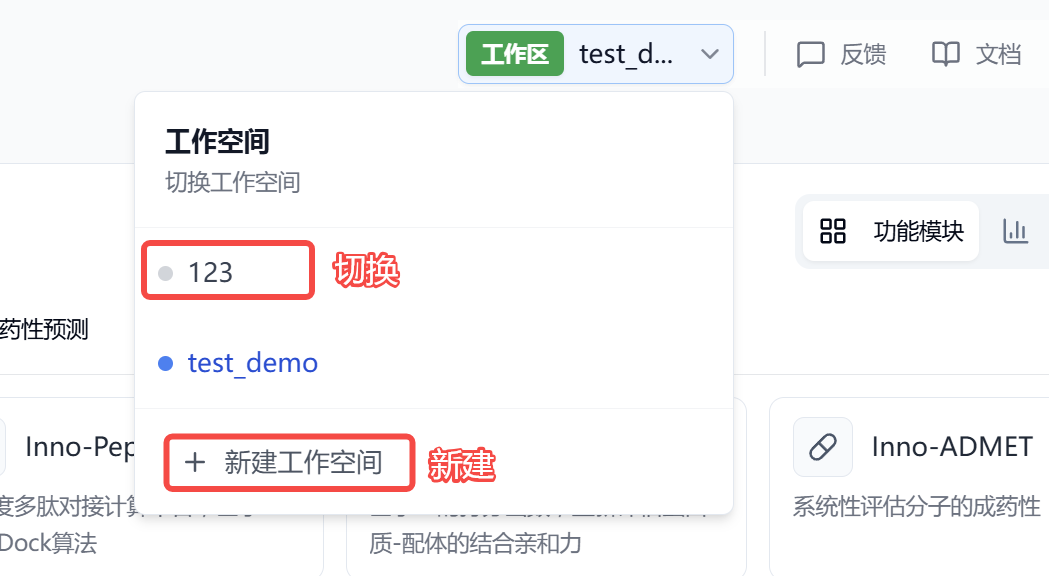
图 7. 我的工作台-创建/切换工作区
(2) 反馈
当您使用 DrugFlow 出现问题时,可通过【意见反馈】按钮给平台工作人员发送消息,以此来快速修复您所遇到的问题。
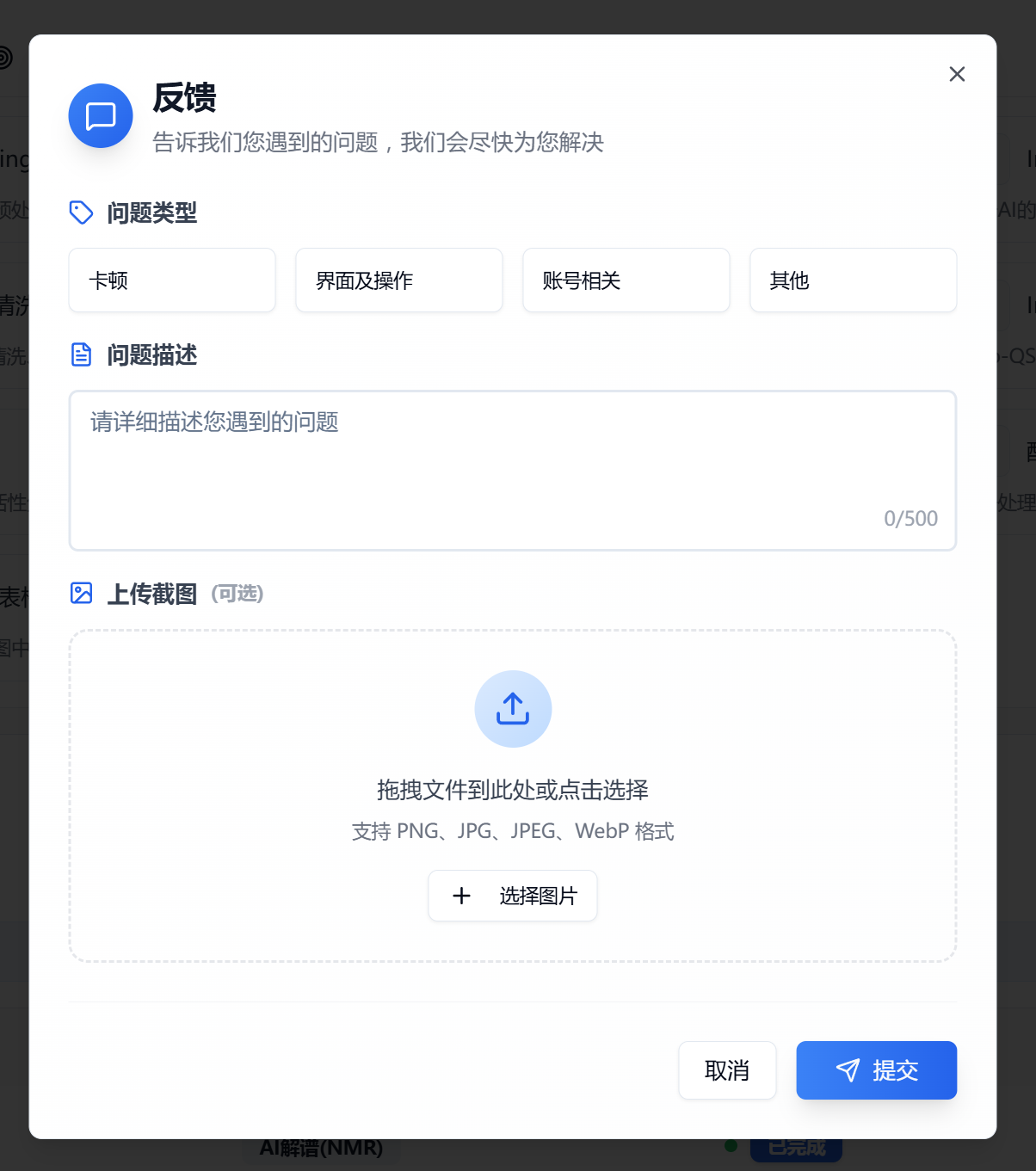
图 8. 我的工作台-反馈
(3) 文档
点击该按钮,页面将跳转至使用文档的页面。
(4) 切换中英文
平台支持中英双语显示,您可以基于自己的习惯来切换中英文。
(5) 通知
鼠标点击该按钮,页面将下拉显示该工作区正在运行中的所有任务。
(6) 任务列表
任务列表,主要用于查看在该工作区提交的所有任务,包括运行中的和已完成的。可通过操作列对任务进行相关操作,包括
参数详情:查看任务参数详情,帮助您更深入地了解任务的细节;
中止:当您的任务正在运行中时,可以通过此按钮来停止您的任务;
删除任务:您可以点击此按钮以删除该条任务记录;
查看错误:当您提交的任务运行失败时,您可以点击该按钮查看错误详情;
查看结果:当您的任务正常结束后,您可通过该按钮进入结果页面查看计算的结果。

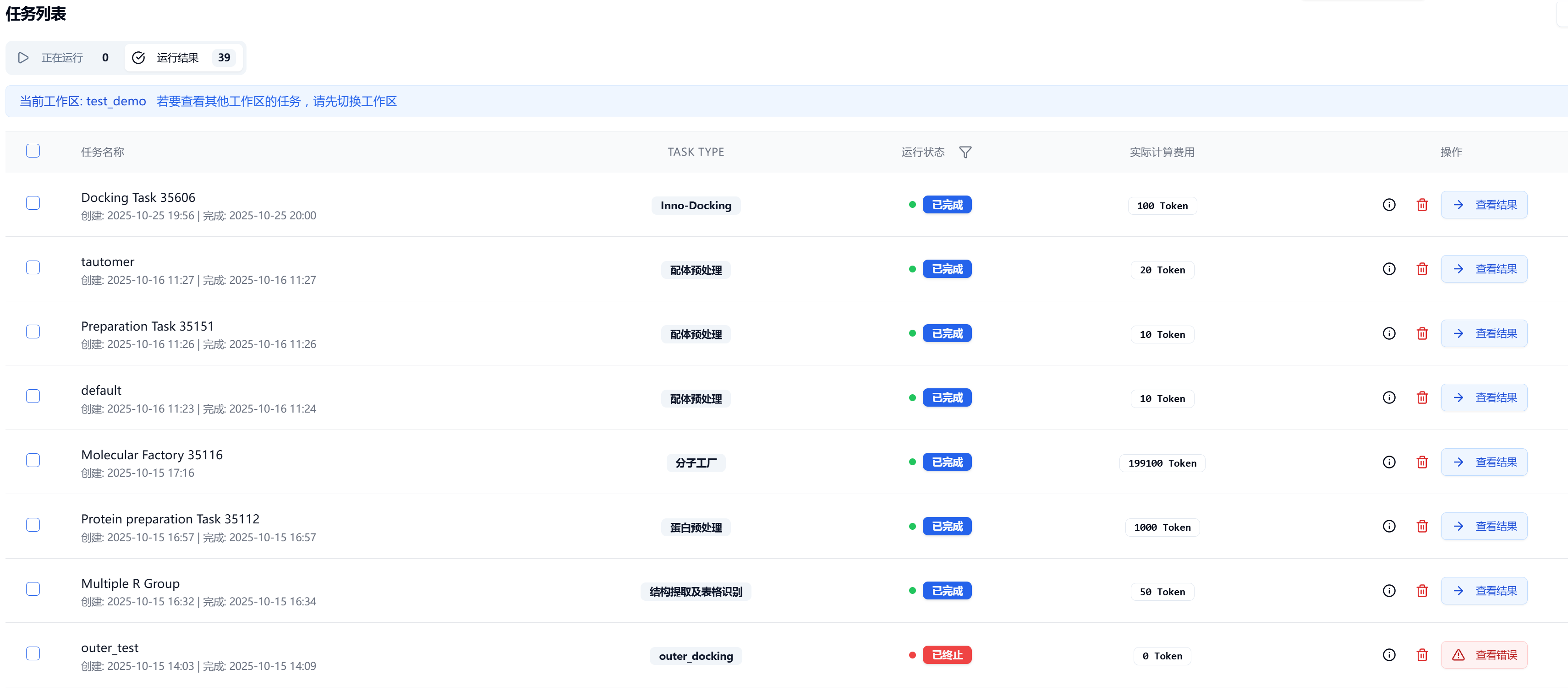
图 9. 任务列表
(7) 数据中心
点击该按钮进入数据中心页面。数据中心页面用于显示所有上传的和保存的数据,同时也支持删除数据。鼠标放在某条数据上时,可删除该数据、下载数据到本地或修改该数据名称。点击某条数据时,页面将以弹窗的形式查看该数据详情。pdb 文件则显示蛋白 3D 结构,csv 或者 sdf 文件则显示表格信息。在该弹窗页面,可下载该数据。
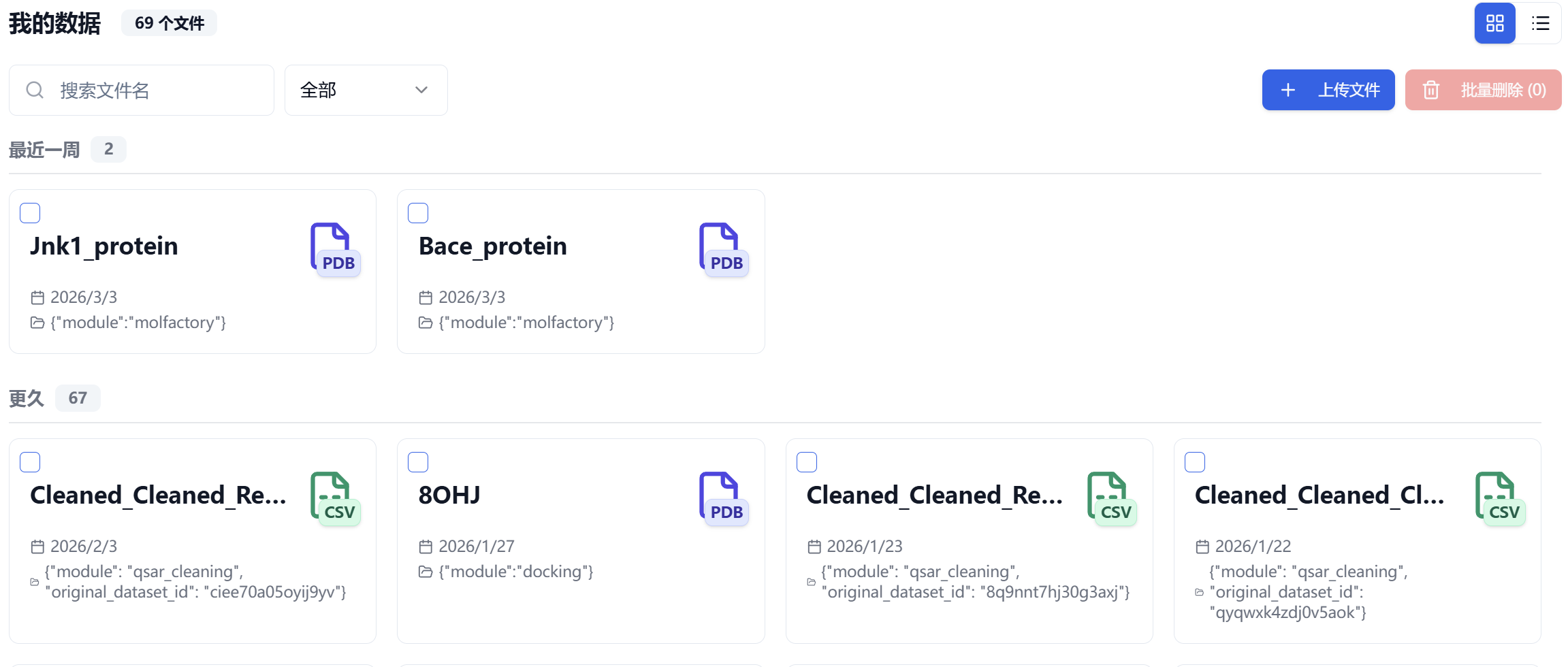
图 10. 数据中心
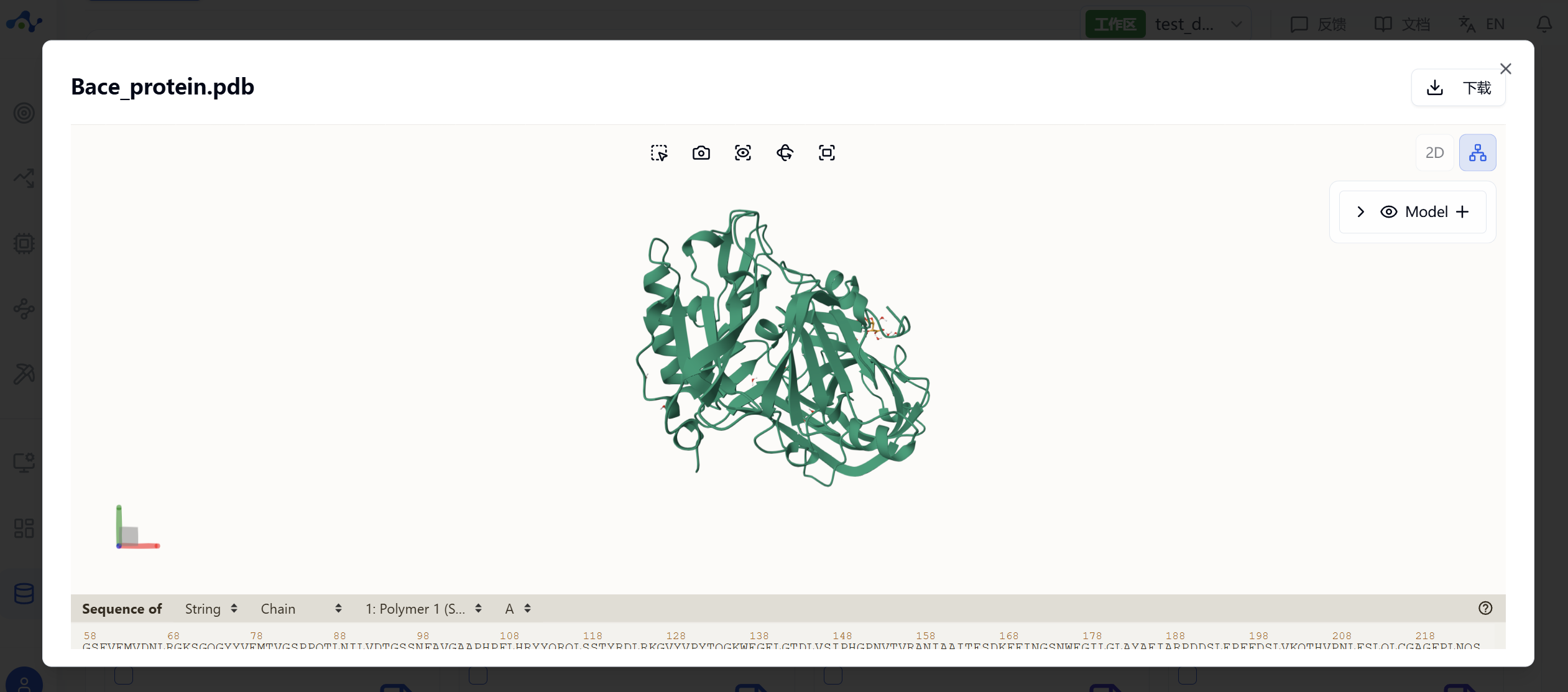
图 11. 数据中心-查看蛋白数据
(8) 账户设置和退出登录
点击个人头像,有账户设置和退出登录按钮。其中,账户设置主要用于显示和编辑个人信息,而点击“退出登录”后可登出该账号。
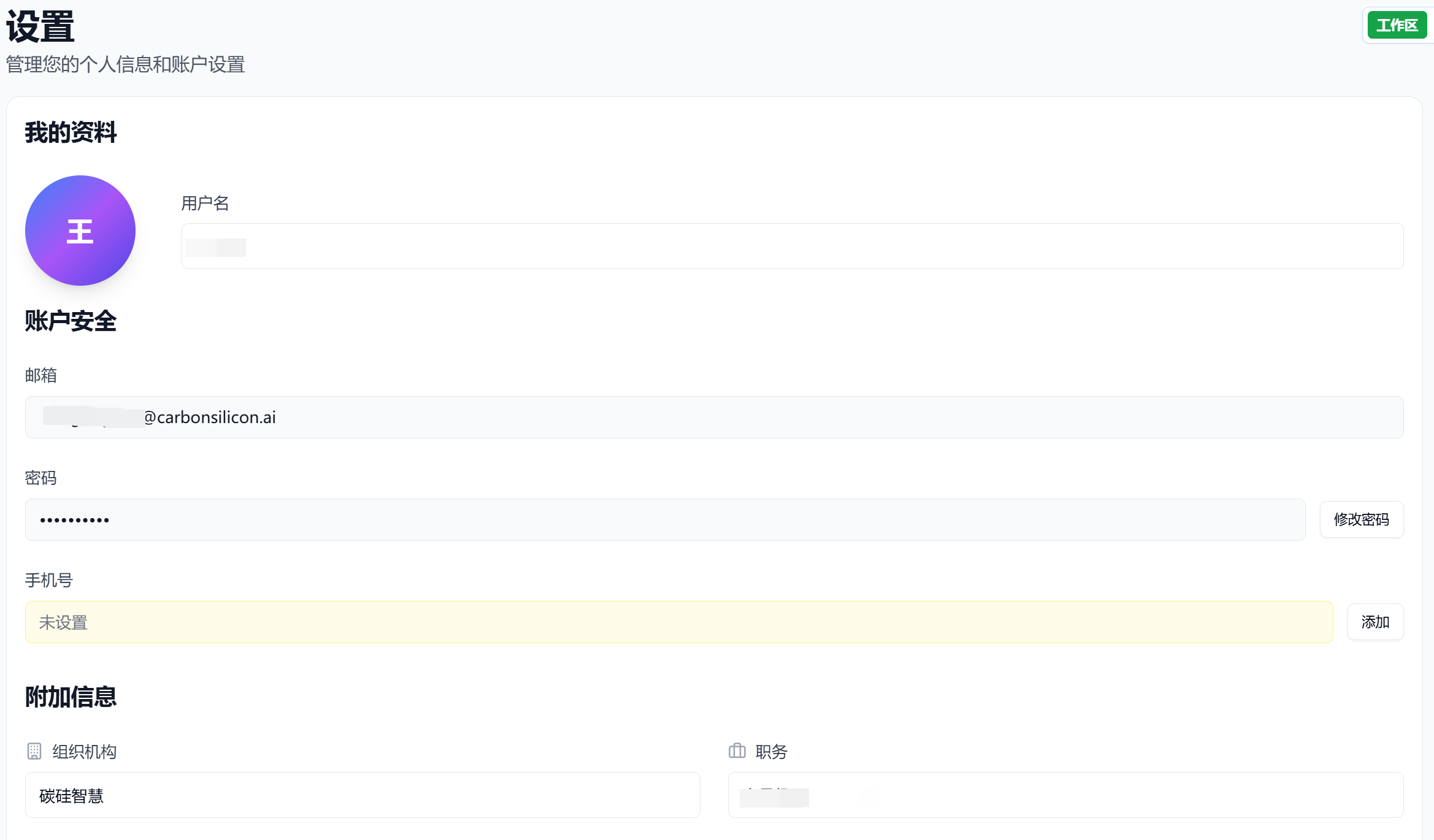
图 12. 账户设置
6. 关于试用用户权限
当前 DrugFlow 分为试用用户和正式用户。两类用户所有模块均可计算,但权限不同。试用账号自审核通过以后,可以获得 200w 的 Token 计算量,并且一般只有 1 个月的试用期,一旦 Token 被用完或者过了试用期以后,您将不可继续使用 DrugFlow。如果您想继续使用 DrugFlow,可通过扫描下方二维码联系工作人员。正式用户则可使用线上的所有功能。
欢迎大家试用并且购买 DrugFlow,以获得更好的用户体验,如果使用过程中出现疑问或者问题,可通过【反馈功能】提供您的宝贵反馈和建议。感谢您对我们一直以来的支持。