
DrugFlow-Molstar 可视化界面操作
1. 整体界面介绍
界面如图 1 所示,其中正上方是操作按钮(从左到右依次是选择工具、2D 相互作用、截图、居中视图、自动旋转、全屏);右上方是结构树;下方是序列。
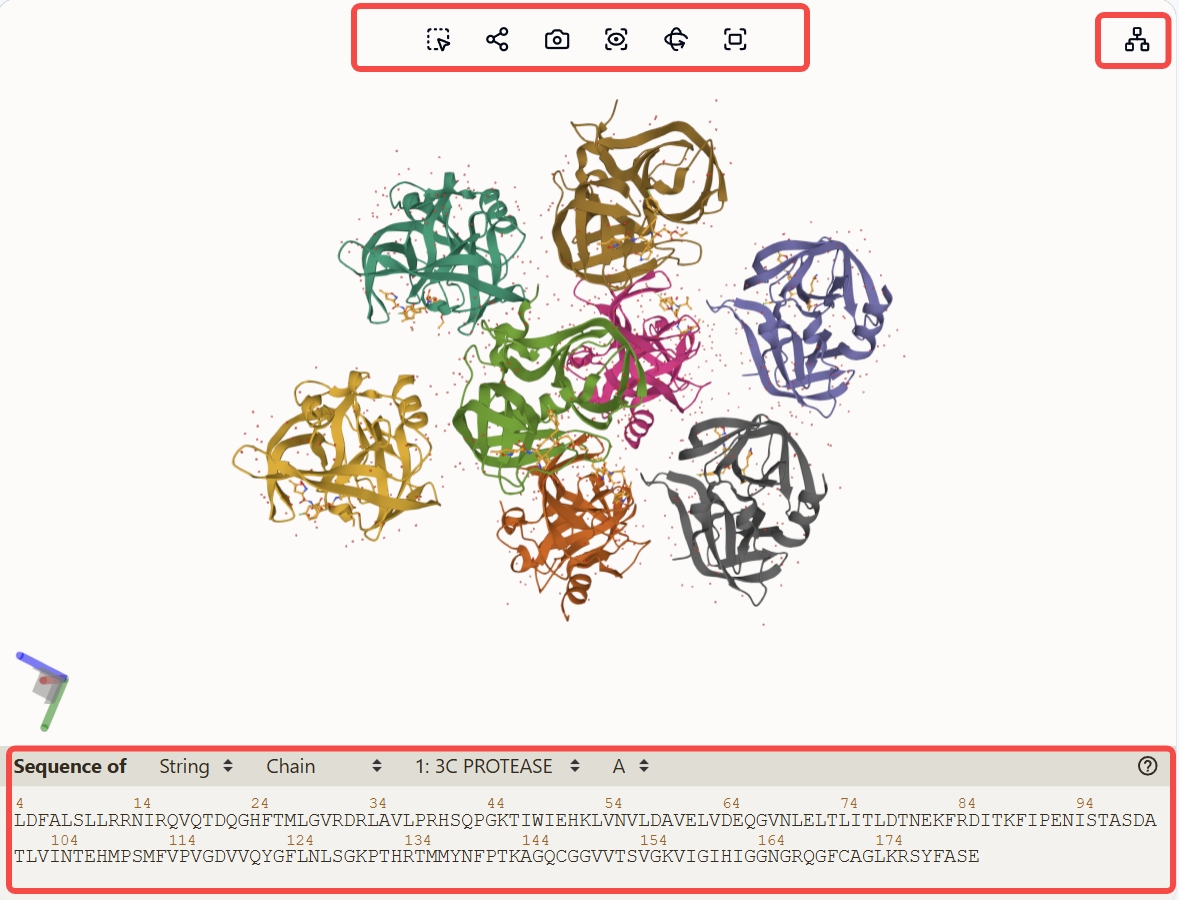
图 1 显示界面
2. 鼠标
鼠标左键+单击:选择 鼠标左键+拖动:旋转 鼠标滚轮+滚动:放大/缩小 鼠标右键+拖动:平移 鼠标右键+单击:单击结构(聚焦到该结构处);单击空白(居中视图)
3. 操作按钮
3.1 选择工具
单击选择工具,界面如图 2 所示,大致分为四个部分:粒度、操作、扩展选区、快速选择。
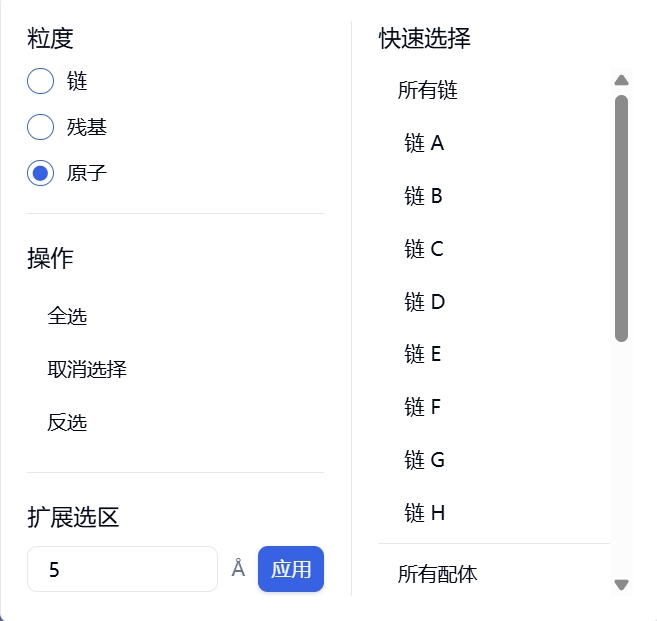
图 2 选择工具
粒度
- 链:鼠标左键单击,每次选中一条链
- 残基:鼠标左键单击,每次选中一个残基
- 原子:鼠标左键单击,每次选中一个原子
操作
- 全选:选中界面所有结构
- 取消选择:取消所有选择
- 反选:选中界面所有结构(除了当前已选择的)
扩展选区
- 选中当前所选结构周围指定范围内所有的结构,默认为 5Å
快速选择
- 快速选择所有链/某条链/所有配体/某个配体/所有水分子
3.2 2D 相互作用
显示界面分子的 2D 相互作用(只在结果页面可展示)。
3.3 截图
保存当前界面为图片。
3.4 居中视图
居中显示所有结构。
3.5 自动旋转
自动旋转当前界面显示的结构。
3.6 全屏
全屏显示当前结构。
4. 结构树
单击结构树,并单击展开,即“>”,如图 3 所示。结构树大致分为两个层级,第一个层级为 Model,即界面所有结构;第二个层级包括 Polymer、Component、Water 等。
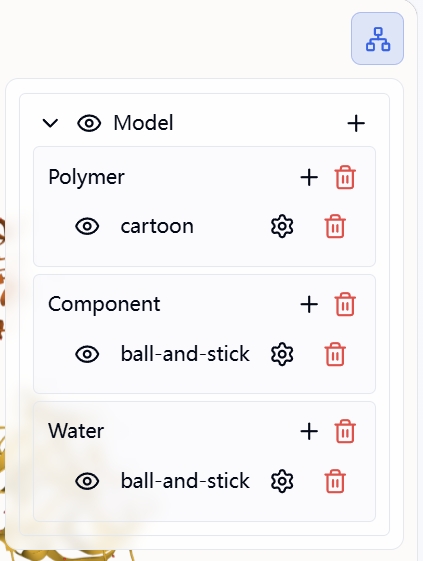
图 3 结构树示意图
操作
- 点击“眼睛”,可隐藏/显示对应结构
- 点击 Model 后的“+”,可增加组件,即 Polymer、Component 等
- 点击 Polymer、Component、Water 等后的“+”,可添加表示,即 Cartoon、Stick 等
- 点击“删除”,可删除对应的组件或者表示(仅删除显示,具体结构还在文件中)
编辑表示 当我们点击某个表示后的“设置”,会出现编辑表示,如图 4。编辑表示分为三部分:透明度、颜色和删除表示。
- 透明度:范围是 0-1,越接近 0 越透明
- 颜色:有四种自动的颜色设置方式,包括元素符号、链 ID、统一、疏水性
- 删除表示:点击可删除该表示
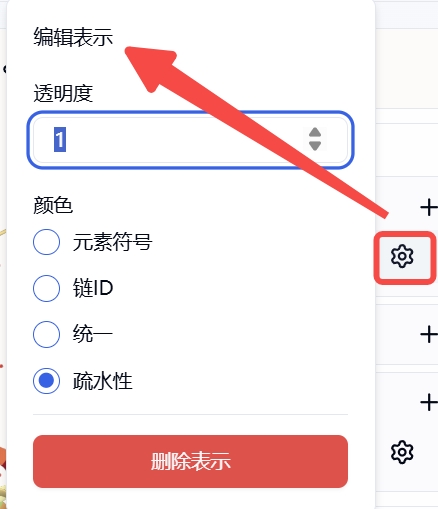
图 4 编辑表示
##序列 默认选择 Chain,如图 5 所示。点击 Chain,有三种不同的选项:
- Chain,显示某条链的序列
- Polymers,显示多聚体的序列,例如所有蛋白链
- Everything,显示所有结构,包括蛋白、配体、水等
点击序列的某个残基,该残基会在序列中以绿色背景标记,同时在 3D 区域被选中。

图 5 序列
5. 已选择残基添加表示
当我们通过选择工具或者点击序列等方式选择一个或多个残基后,在结构树处会出现已选择残基添加表示,如图 6 所示。可以给已选择残基添加表示。
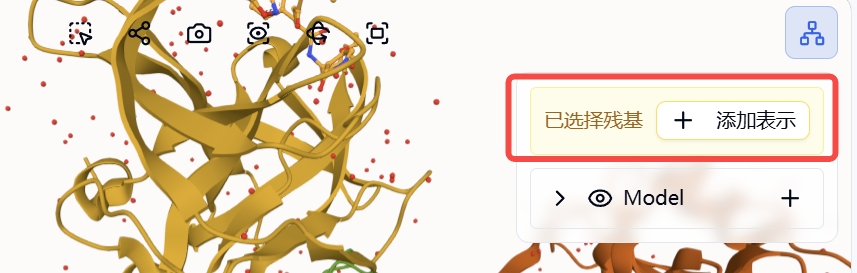
图 6 已选择残基添加表示